Этикетки Ozon для FBO поставки, порядок создания

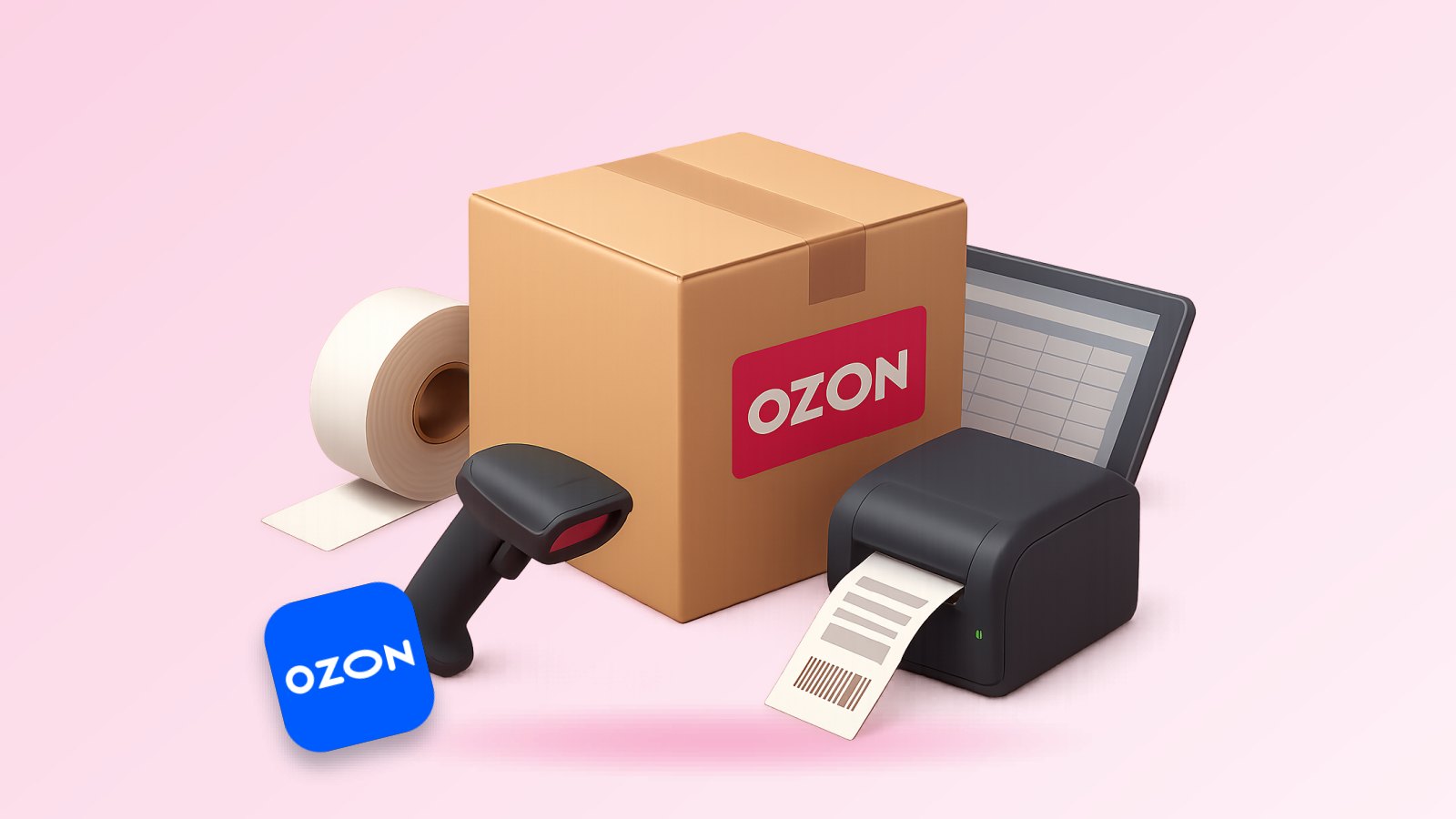
Порядок создания этикеток для поставки Ozon FBO: от файла заявки в кабинете Ozon до печати в sellerbek.
Продавец, который работает по схеме FBO, отправляет товар на склад Ozon. Склад принимает поставку по этикеткам: по ним быстро находят каждую коробку и сверяют товар с заявкой. Ниже порядок, как подготовить этикетки для такой поставки и не потерять время на ошибках.
Что подготовить в кабинете Ozon
Сначала создайте заявку на поставку в личном кабинете Ozon. Откройте раздел FBO и заявку на поставку. Добавьте в заявку все товары, которые поедут на склад, и количество каждого. Когда заявка готова, скачайте файл в формате Xlsx. В нём лежат артикулы и количества, и по этому файлу будут созданы этикетки.
Проверьте файл до загрузки. Артикул должен совпадать с тем, что записан в карточке товара. Если в нём опечатка, позиция может не найтись, и этикетку придётся делать заново. Количество в файле тоже важно. Лишние этикетки тратят бумагу и путают склад, а недостающие задерживают приёмку.
Если состав заявки поменялся, например вы добавили товар или убрали коробку, скачайте свежий файл и загрузите его заново. Старый файл не стоит править вручную: так легко пропустить строку.
Как создать этикетки в sellerbek
Этикетки для Ozon создаются в разделе «Печать этикеток» для Ozon. Откройте его и загрузите файл поставки, который скачали из кабинета. Дальше система сверяет строки файла с товарами, которые уже есть у вас в учёте. Поэтому перед первой поставкой проверьте, что товары из заявки уже есть в учёте нужного кабинета, например «Ромашка».
Когда файл обработан, проверьте список перед печатью. Каждая строка должна соответствовать товару из поставки. Если что-то не совпало, исправьте данные и загрузите файл снова, а не печатайте этикетки вручную. Так между заявкой и наклейками не появится расхождение.
Если каких-то товаров в учёте нет, для них этикетка не появится. В этом случае добавьте товар в учёт и повторите загрузку файла. Поставку не отправляйте, пока все строки файла не найдены. Иначе часть коробок уйдёт без нужной наклейки, а склад потратит время на поиск того, что вы уже могли проверить дома.
Печать и наклейка
Перед большой печатью сделайте пробную этикетку на том принтере, которым будете печатать всю партию. Проверьте, что штрихкод читается сканером, а текст не обрезан. Размытая или смятая этикетка может не пройти приёмку. Наклейте этикетку на товар или на грузоместо, как указано в поставке. Не закрывайте штрихкод скотчем и не сгибайте наклейку по нему.
Сохраните файл поставки и скачанные этикетки. Если склад запросит повторную печать, у вас будет та же версия, что ушла в поставку. Перед отправкой сверьте количество коробок и количество этикеток: они должны сходиться. Так приёмка пройдёт без лишних вопросов.
Подпишитесь на наш Telegram-канал
Новые разборы и изменения в Sellerbek, без рекламы и спама.