Визуальный редактор шаблона этикетки

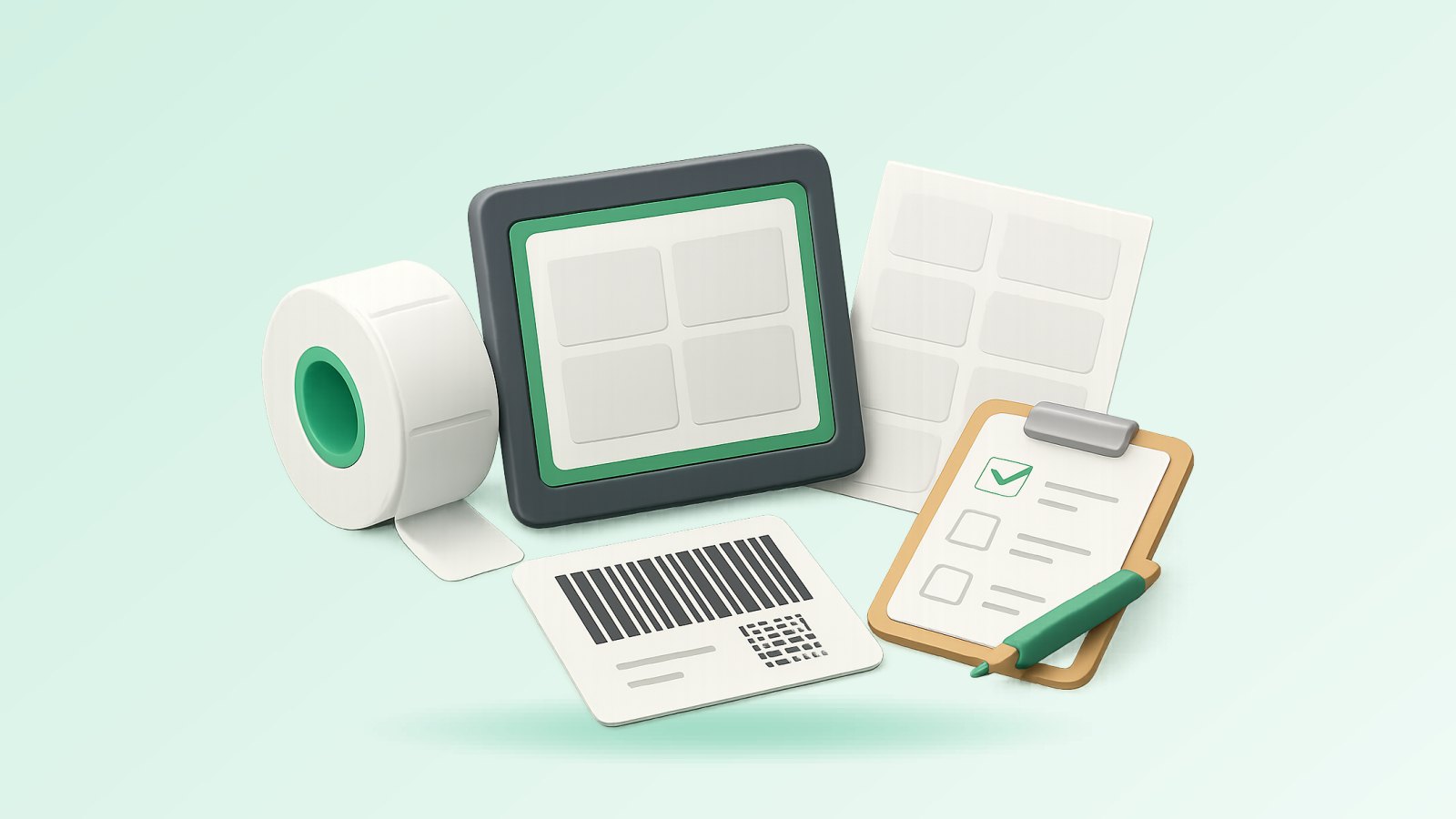
Объясняем, как устроен шаблон этикетки в разделе «Печать этикеток»: какие блоки ставить, как их размещать, оформлять и проверять до печати.
Что такое шаблон
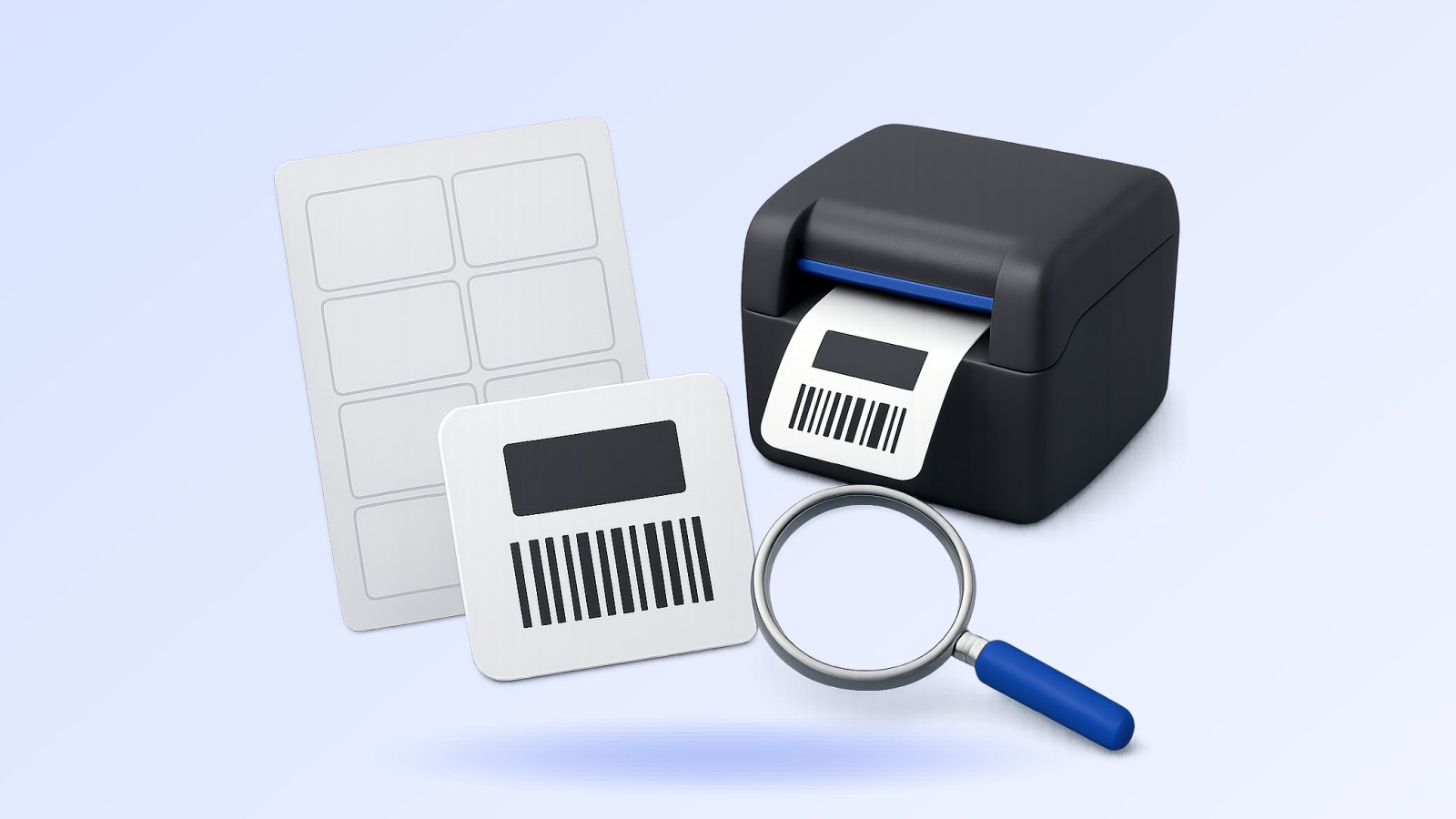
Шаблон это холст для одной этикетки. Его можно сделать под термоэтикетку или под лист А4 с самоклейкой. Выбирайте формат по принтеру, потому что термопринтер и обычный лазерный принтер работают с разными носителями.
Сначала выберите носитель, и только потом расставляйте блоки. Если поменять размер холста после того, как блоки расставлены, их придётся двигать заново. Поэтому проще начинать с пустого холста нужного размера.
На холсте блок ставится в любое место этикетки. Размер блока меняется, а предпросмотр показывает результат до печати. У блока со штрихкодом есть защитные отступы. Они нужны, чтобы сканер читал код без помех, поэтому не придвигайте штрихкод к краю. Блок со штрихкодом удобно ставить ближе к нижнему краю, оставив сверху место под название.
Какие блоки добавить
Первая группа блоков заполняется из данных товара. Это базовые поля наклейки, например название, цвет, размер и артикул. Вторая группа это свои поля: номер этикетки, произвольный текст и заметки. Свои поля удобны, когда нужной информации нет в данных товара, например для срока хранения или надписи о производителе.
Для маркированных товаров добавляют данные «Честного знака». В этом блоке можно оставить только изображение кода маркировки. Можно добавить и сам код, и логотип. Минимальный вариант содержит одну картинку, а максимальный включает картинку, текст кода и логотип. Выбирайте вариант по тому, сколько места есть на наклейке.
Перед сохранением проверьте шаблон на самом длинном названии товара. Если оно помещается, короткие названия тем более поместятся.
Оформление текста
Для каждого поля настраивается название, значение и выравнивание. Меняется размер шрифта, межстрочный интервал и перенос текста. Можно сделать текст жирным, курсивом или подчёркнутым. Эти настройки помогают вписать длинное название в небольшой блок, не уменьшая весь шаблон.
Не выделяйте всё жирным. Если все поля выглядят одинаково сильно, сотрудник склада не поймёт, что главное. Обычно хватает жирного названия и обычного текста для остального.
Несколько разных этикеток
Для каждой уникальной этикетки создаётся отдельный шаблон. Дублировать шаблон под каждую копию не нужно. Количество наклеек каждого вида задаётся в настройках печати. Так удобно, когда в поставке несколько разных товаров, а каждого нужно разное число наклеек. Назовите шаблоны понятными именами, например по артикулу или виду товара, чтобы потом не искать нужный.
Перед печатью тиража сделайте один пробный лист. Сверьте предпросмотр с напечатанным результатом и проверьте, что штрихкод сканируется. Если что-то смещено, поправьте блок в шаблоне. Уже напечатанные наклейки сами не обновятся, их придётся напечатать заново.
Подпишитесь на наш Telegram-канал
Новые разборы и изменения в Sellerbek, без рекламы и спама.