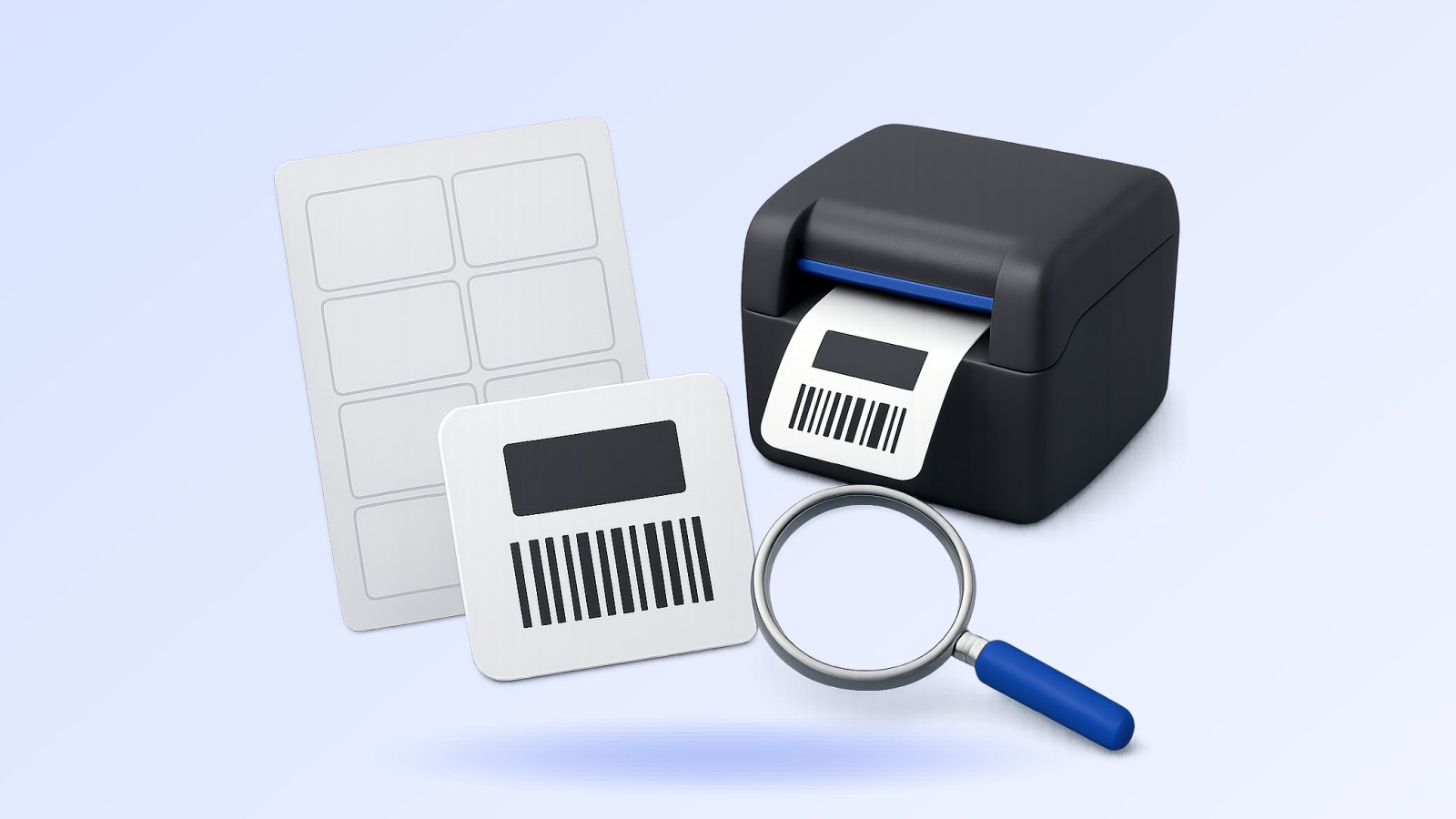
Знак EAC на этикетке и почему его не печатает термопринтер


Что делать, если термопринтер не печатает знак EAC на этикетке, и как настроить печать, не испортив штрихкод.
Что такое знак EAC
Знак EAC показывает, что товар соответствует требованиям Евразийского экономического союза. В этот союз входит Кыргызстан, поэтому для продавца из КР знак тоже может быть обязательным. Какие категории товаров обязаны его иметь и как он наносится, зависит от правил для каждой категории. В этой статье мы их не разбираем, а говорим только о печати.
Если знак на готовой этикетке отсутствует или виден не полностью, причину нужно искать в печати. Товар при этом может быть в порядке, а проблема возникает уже на этапе вывода этикетки на бумагу.
Почему знак не печатается
Знак EAC на этикетке может не появиться из-за настроек термопринтера. Если знак не печатается, попробуйте изменить графические параметры: сглаживание и цвет. Меняйте их по одному и после каждого изменения печатайте тестовую этикетку, чтобы видеть результат.
Если не понимаете, что именно влияет на результат, не меняйте сразу несколько параметров. Так проще вернуться к рабочим настройкам.
Начинайте с самого простого: один параметр за раз и одна тестовая этикетка после каждого изменения. Так быстро видно, какая настройка влияет на результат. Если у вас несколько принтеров, подбирайте настройки для каждого отдельно.
Как не испортить штрихкод
Главное правило: при настройке штрихкод не должен стать волнистым, размытым или искажённым. Иначе код не считается на складе, и этикетка теряет смысл. Знак EAC можно настроить чётче, но штрихкод важнее. Особенно аккуратно меняйте сглаживание: при сильном значении линии штрихкода могут расплыться.
Проверять штрихкод нужно сканером, а не только глазом. Линии могут выглядеть почти ровными, но сканер уже не считает код.
Порядок действий такой:
- Выставьте сглаживание и цвет в графических настройках принтера так, чтобы знак EAC напечатался.
- Напечатайте тестовую этикетку с штрихкодом.
- Проверьте штрихкод: линии должны быть ровными, а края чёткими.
- Если настройки не помогли, переустановите драйвер принтера.
Если на каком-то шаге знак напечатался, но штрихкод стал хуже, вернитесь на шаг назад и уменьшите изменение.
Когда помогает переустановка
Переустановка драйвера это последний шаг, когда графические настройки не дали результата. Перед ней запишите, какие параметры меняли, чтобы при необходимости вернуть их обратно. Переустановка занимает время, поэтому сначала используйте все настройки, которые предлагает сам принтер. Переустановку выполняйте по инструкции производителя принтера, а не наугад. Если после переустановки знак по-прежнему не печатается, попробуйте другую бумагу или другой принтер, чтобы понять, в чём причина.
Если этикетку создаёте в разделе «Печать этикеток» в sellerbek, настройки принтера меняются на вашем компьютере, а не в сервисе.
Подпишитесь на наш Telegram-канал
Новые разборы и изменения в Sellerbek, без рекламы и спама.