


Как указать себестоимость и свои расходы

Себестоимость по каждому товару и расходы кабинета вне Wildberries, которые входят в прибыль.
Обновлено 14 октября 2026Без себестоимости прибыль выглядит выше, чем есть на самом деле. Поэтому её стоит заполнить первой, а потом добавить расходы вне Wildberries. Эти действия доступны владельцу аккаунта. Сотрудник видит цифры, но кнопок изменения не видит.
Указать себестоимость через таблицу
- Над таблицей нажмите «Себестоимость» и выберите «Вручную». Так значения меняются прямо в строках таблицы, а сохраняются кнопкой «Сохранить».

- Пункт «Через Excel» открывает окно для загрузки файла с себестоимостью сразу по многим товарам. Этим удобно пользоваться, когда товаров много.
Указать себестоимость одного товара
- В строке товара нажмите на карандаш рядом с себестоимостью. Откроется окно «Себестоимость».
- В поле «Себестоимость за штуку, сом» введите цену одной штуки и нажмите «Сохранить». Чтобы убрать себестоимость, оставьте поле пустым.
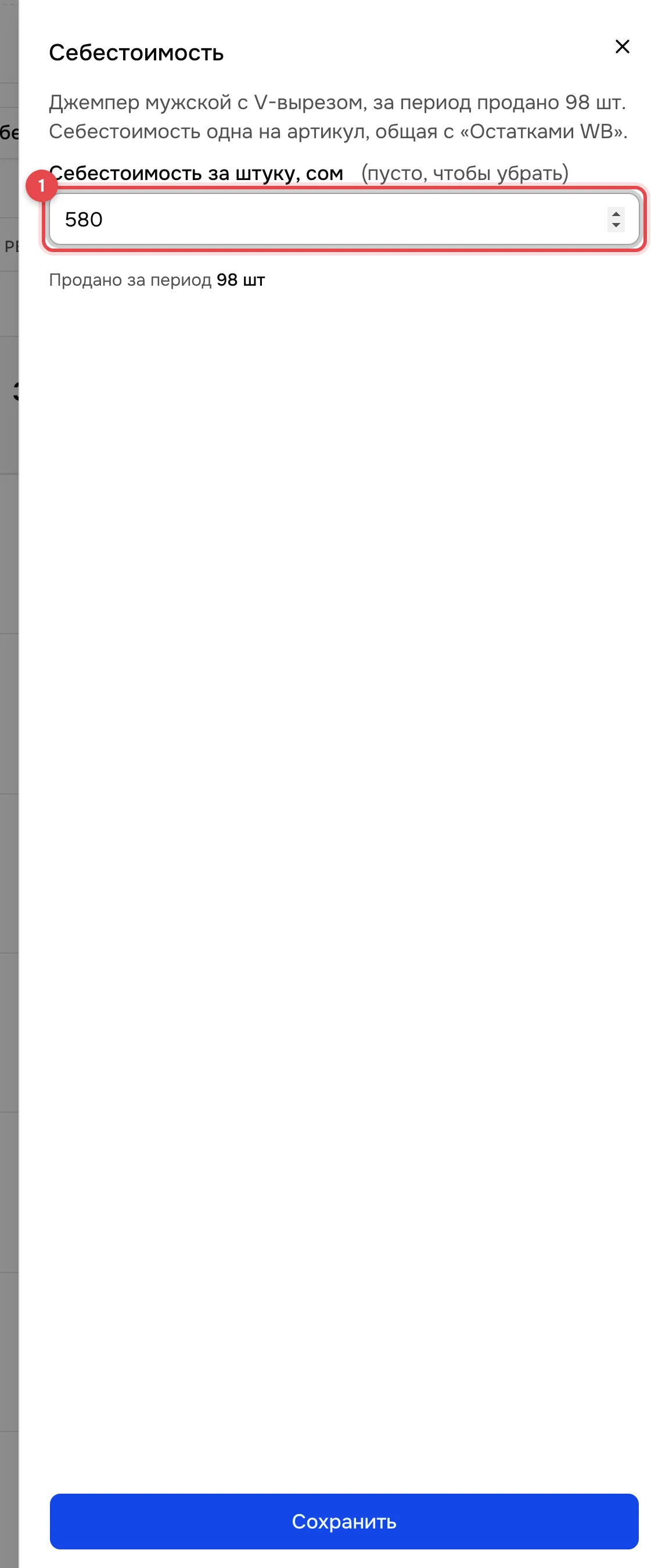
Изменить себестоимость можно и в карточке товара: кнопка «Изменить себестоимость» стоит внизу окна карточки.
Себестоимость одна на артикул и общая с разделом «Остатки WB». Указав её здесь, вы заполните её и там.
Добавить свои расходы
Свои расходы это траты вне Wildberries: аренда, фотосессии, реклама у блогеров, зарплаты. В отчётах Wildberries их нет, поэтому добавляются они здесь.
- В блоке «Дополнительные траты» над таблицей нажмите «Настроить».

- В окне «Свои расходы» видны все статьи и сумма за период. Нажмите «Добавить расход» внизу окна.
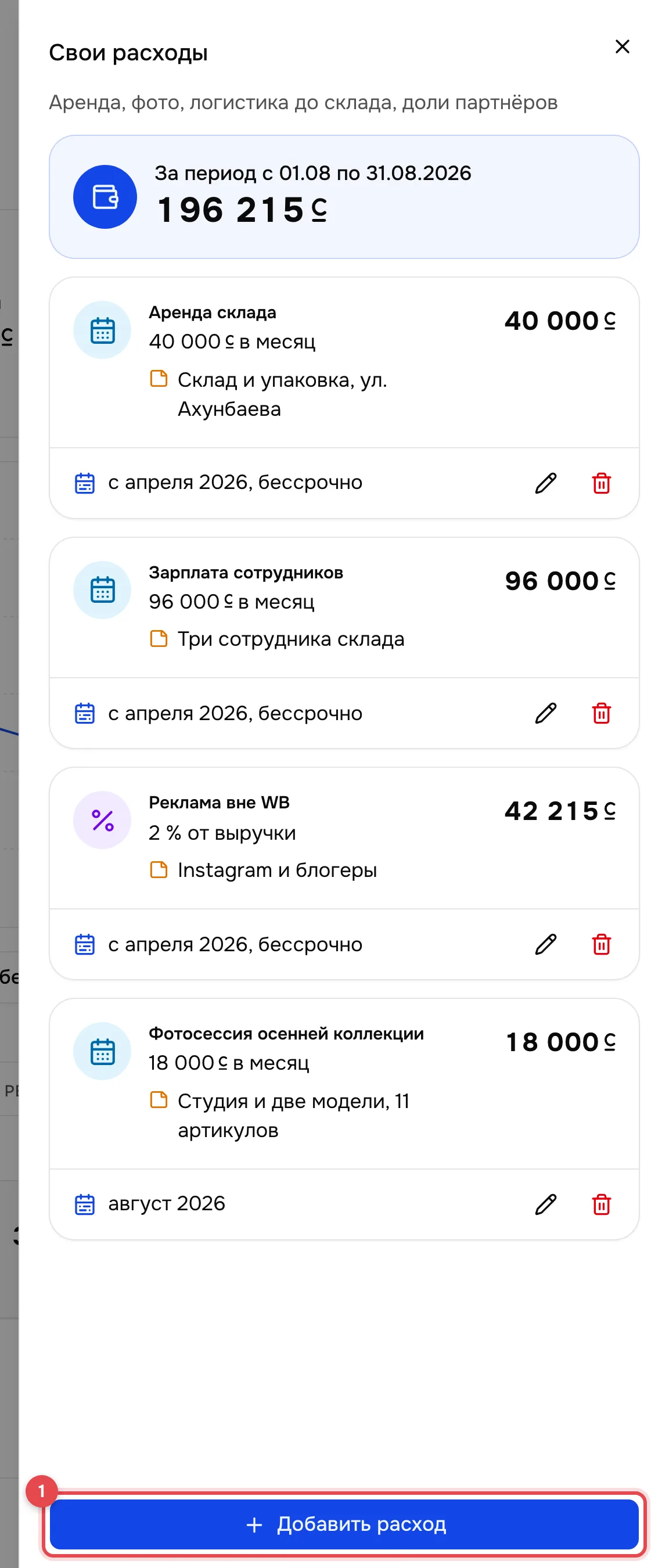
- Введите название и выберите вид: «Сумма в месяц» или «Процент». Для суммы укажите её на месяц. Для процента выберите, от чего его считать: «От выручки», «От перечисления» или «От прибыли».
- Укажите срок. «С месяца» задаёт начало, «По месяц» конец. Переключатель «Бессрочно» делает расход без конца. В «Примечании» можно написать пояснение.
- Нажмите «Сохранить». Статья появится в списке и сразу пересчитает прибыль.
Сумма в месяц делится по дням периода, поэтому за полный месяц выходит полная сумма, а за неделю её часть. Процент считается от выбранной базы. Затем каждый товар получает свою долю по выручке.
Частые проблемы
Смотрите также: Как открыть юнит-экономику и выбрать период, Как читать карточку товара.