


Как скачать этикетки и напечатать их

Этикетки скачиваются одним PDF-файлом. Печатайте его программой для PDF в масштабе 100 % или «Реальный размер».
Обновлено 14 октября 2026Этикетки собираются в один PDF-файл, который вы скачиваете и печатаете на принтере. Печатать лучше не из браузера. Диалог печати браузера часто подгоняет страницу под лист, и размер наклейки меняется. Маркировка одноразовая, поэтому брак лучше поймать до большого тиража.
Скачать файл
- В блоке «Наклейка» справа проверьте число «Этикеток к печати». Оно должно совпадать с тем, что вы ждёте.
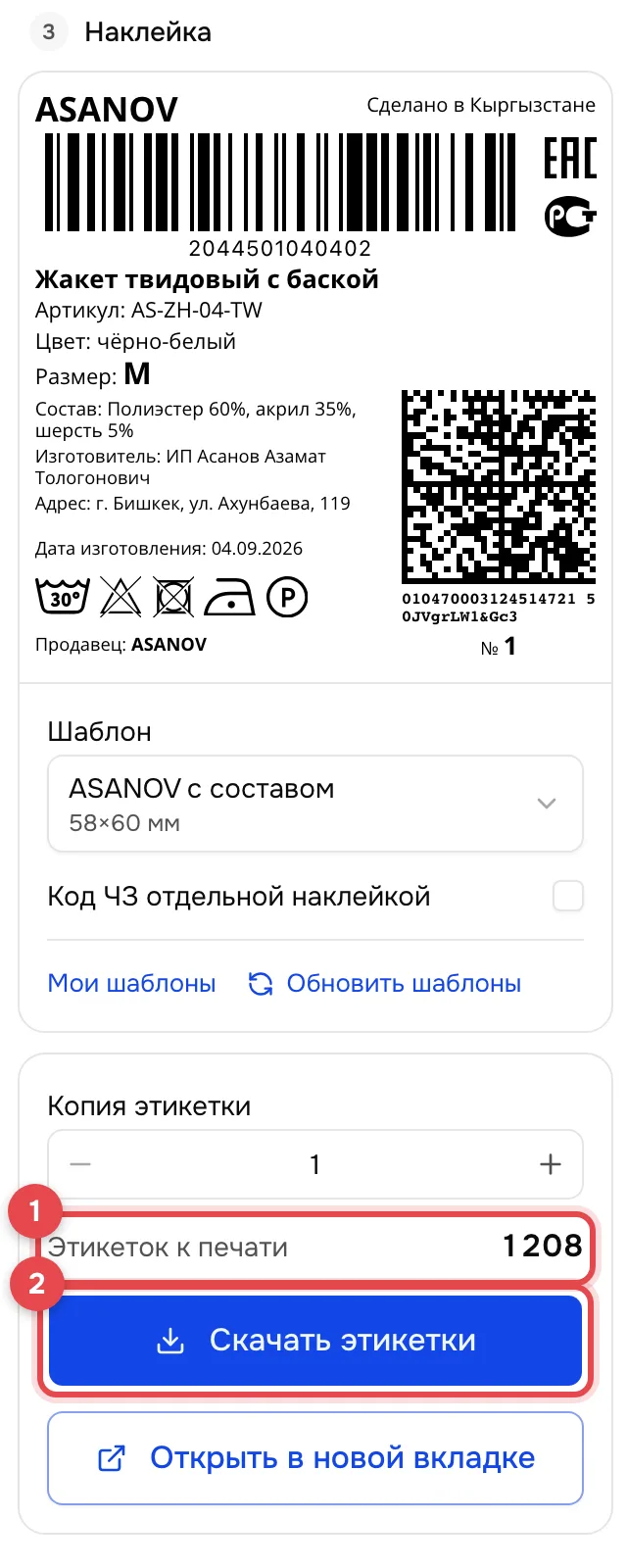
- Нажмите «Скачать этикетки». Пока файл собирается, на кнопке показан ход сборки. Дождитесь, пока файл скачается.
- Откройте файл программой для просмотра PDF на компьютере. Браузер для печати лучше не использовать.
Настроить печать
- В окне печати выберите «Реальный размер» или масштаб «100 %». Не выбирайте «Вписать в страницу» и другие варианты, которые меняют размер.
- Напечатайте одну этикетку и проверьте её сканером. Так ошибка размера видна сразу, а не на приёмке склада.
- Напечатайте весь тираж.
Если этикеток больше 5000, сервис не соберёт файл и кнопка скачивания будет неактивна. Уберите часть кодов из набора или уменьшите число копий. Остальные коды можно напечатать отдельно, загрузив их в новый набор.
Проверить одну наклейку
Перед тиражом возьмите одну этикетку. Сверьте артикул, размер и цвет на ней с товаром, который будете маркировать. Сканером проверьте, что код читается целиком. Если что-то не сходится, поправьте шаблон или штрихкод товара и напечатайте одну наклейку заново.
Что после печати
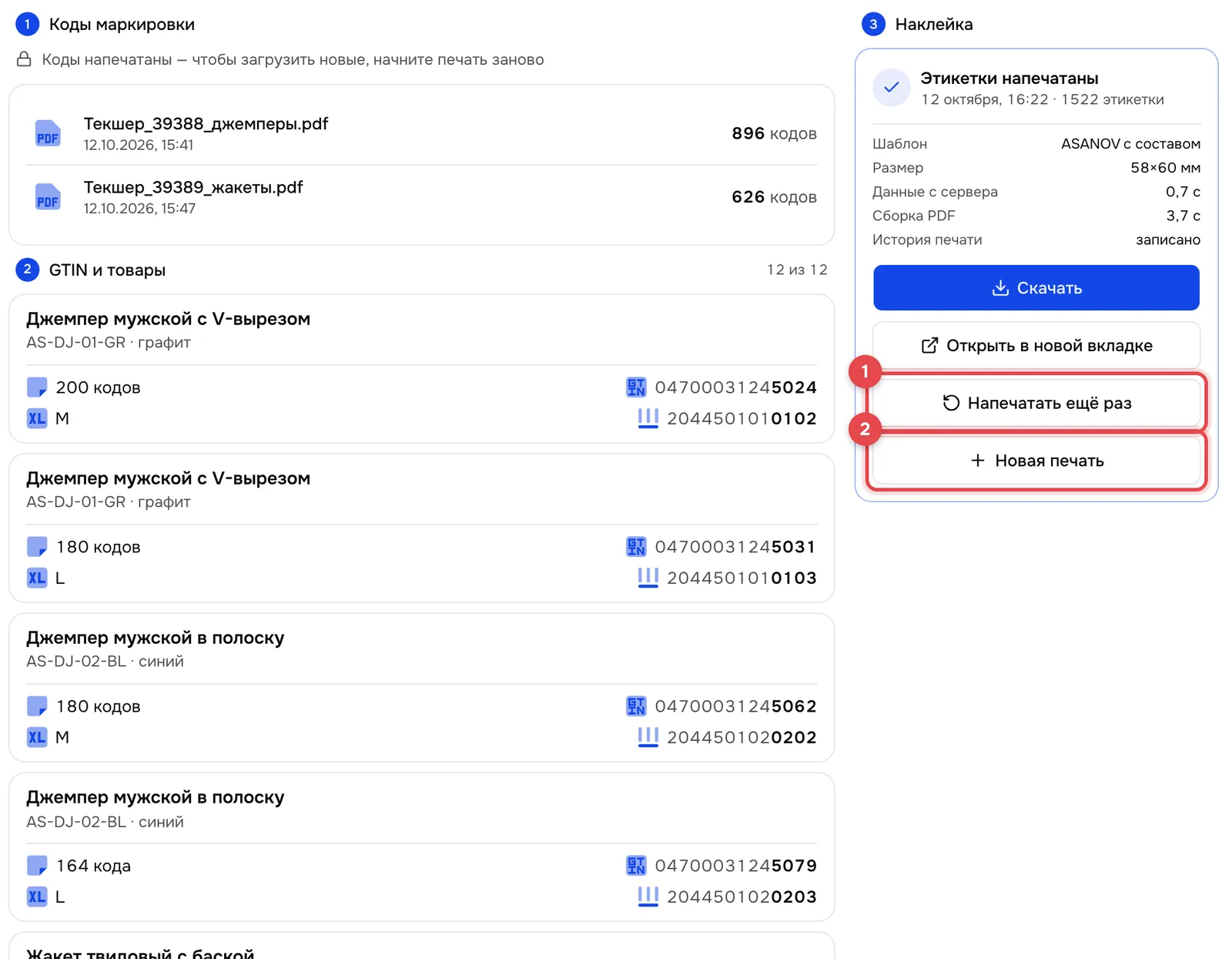
Напечатанный набор остаётся в «История печати» на главной странице раздела. Загрузить в него новые коды уже нельзя. На странице набора под шаблоном видно, сколько заняли данные с сервера и сборка PDF. Если сборка заметно медленнее обычного, проверьте число этикеток и копий.
Частые проблемы
Смотрите также: Как собрать набор печати из кодов, Размер этикетки и штрихкод.