


Как собрать набор печати из кодов

Набор печати собирают из кодов, товаров и шаблона. Когда все три шага готовы, этикетки можно скачать.
Обновлено 14 октября 2026Содержание
Абдулбари МурадилОтвечаем по рабочим дням
Набор печати объединяет всё, что нужно для одной партии этикеток: коды маркировки, товары и шаблон. Набор собирается в три шага, и номера шагов видны на странице. Пока шаг не закончен, этикетки не скачиваются.
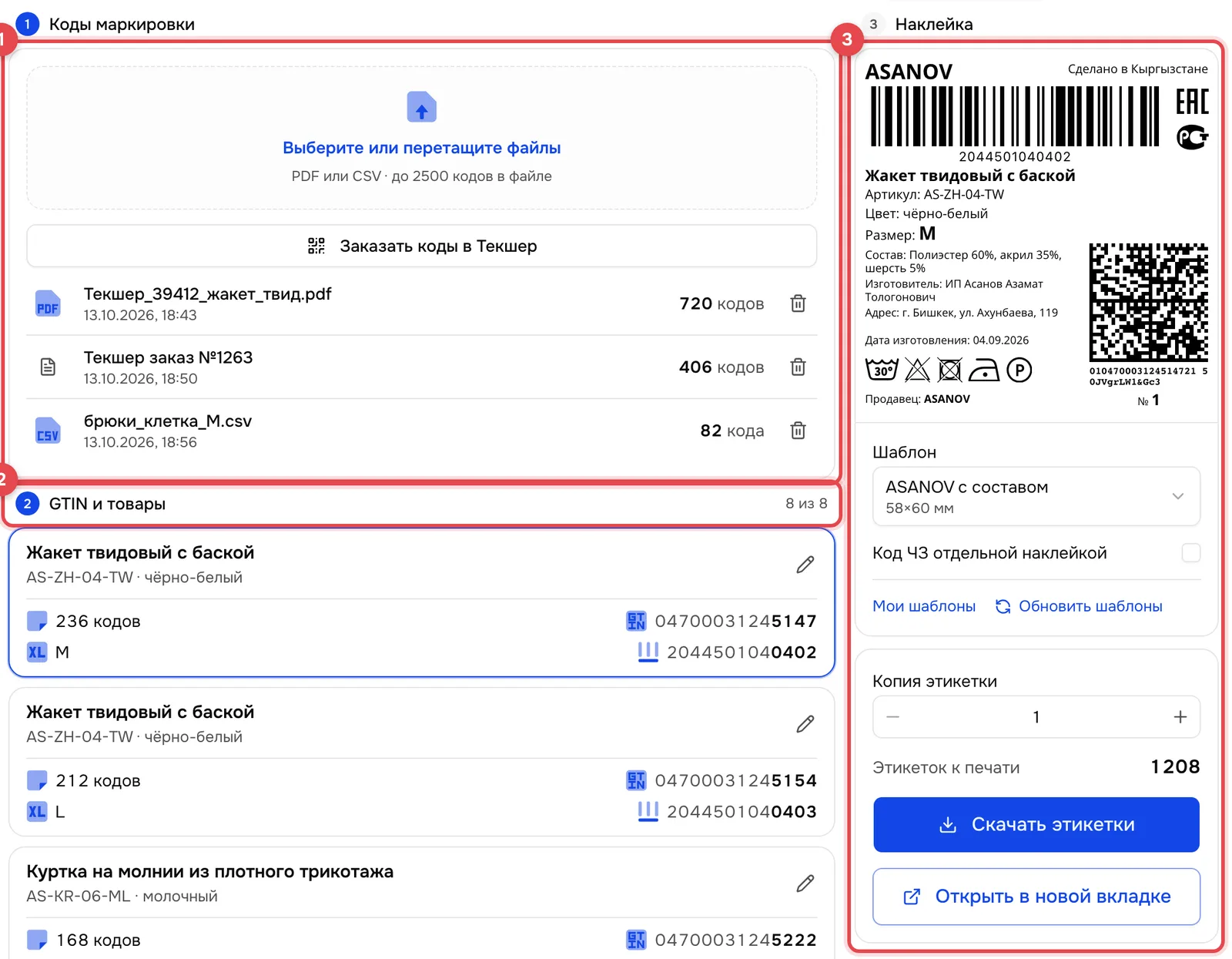
Загрузить коды
- Нажмите «Начать печать» на главной странице раздела «Печать этикеток». Откроется набор.
- В блоке «Коды маркировки» загрузите файлы PDF или CSV. Загрузка подробно описана в статье «Как загрузить коды маркировки».
Проверить товары
В блоке «GTIN и товары» коды сгруппированы по GTIN. У каждой строки видны размер, GTIN, штрихкод товара и число кодов.
- Посмотрите, есть ли у строки товар. Если товара нет, рядом появится кнопка «Создать наклейку».

- Нажмите «Создать наклейку». Откроется карточка GTIN. Нажмите «Заполнить из Wildberries», выберите товар из списка кабинета и нажмите «Сохранить и привязать».
- Если в шаблоне есть блок штрихкода, у товара должен быть штрихкод. Без него скачивание не запустится, и на странице появится предупреждение. Заполните штрихкод в той же карточке GTIN.
Связать GTIN с товаром можно и заранее, в разделе «Товары и GTIN». Тогда набор сразу собирается без строк без товара. Порядок описан в статье «Как связать GTIN с товаром».
Выбрать шаблон и скачать
- В блоке «Наклейка» справа откройте список «Шаблон» и выберите шаблон. Размер шаблона написан под его названием.
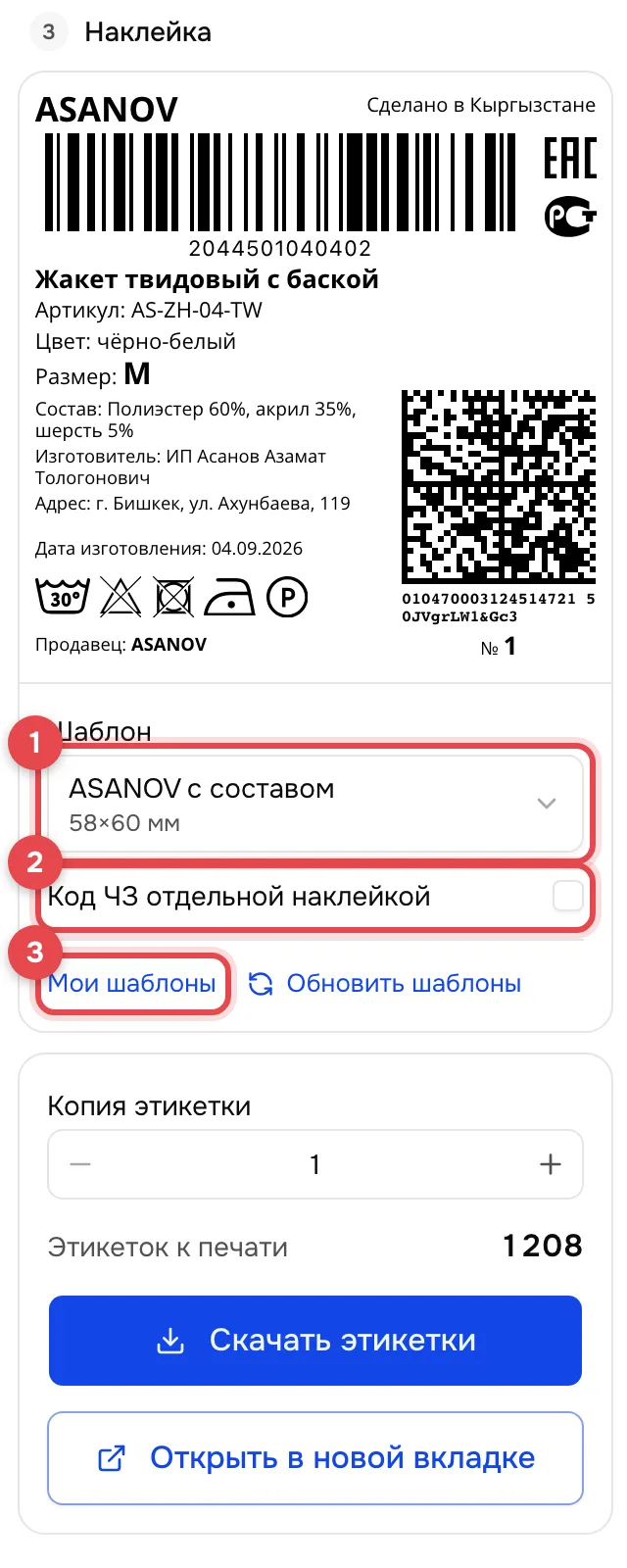
- Флажок «Код ЧЗ отдельной наклейкой» добавляет к каждой этикетке отдельную наклейку только с кодом. Тогда этикеток выйдет вдвое больше, и это видно в числе «Этикеток к печати».
- Проверьте число «Этикеток к печати». Оно считается из числа кодов и копий.
- Нажмите «Скачать этикетки», когда все строки с товарами. Как скачать и напечатать файл, описано в статье «Как скачать этикетки и напечатать их».
Частые проблемы
Кнопка «Скачать этикетки» не нажимается. Проверьте три вещи: выбран ли шаблон, нет ли строк без товара и есть ли коды в наборе.
Этикеток больше 5000. За один раз сервис собирает не больше 5000 этикеток, и больший набор не скачивается. Уберите часть файлов или уменьшите число копий.
Часть кодов уже печаталась. Сервис покажет число таких кодов и предупредит о повторных наклейках. Допечатка брака так и задумана. Если это не брак, проверьте набор, прежде чем скачивать.
Смотрите также: Как загрузить коды маркировки, Как связать GTIN с товаром, Как скачать этикетки и напечатать их.
Статья помогла