


Как отправить коды на трансгран

Отберите поставки на вкладке «Не отправлено» и отправьте их списком или каждую отдельно.
Обновлено 14 октября 2026Содержание
Абдулбари МурадилОтвечаем по рабочим дням
Отправка переносит коды поставки в Текшер. Сделать это можно двумя способами: отправить сразу все неотправленные поставки или одну поставку. В обоих случаях нужна учётка Текшер на кабинете. Если её нет, сначала подключите её, как описано в статье «Что такое трансгран и когда он нужен».
Отберите поставки, которые ещё не отправляли
- Откройте раздел «Трансгран FBS» в меню слева.
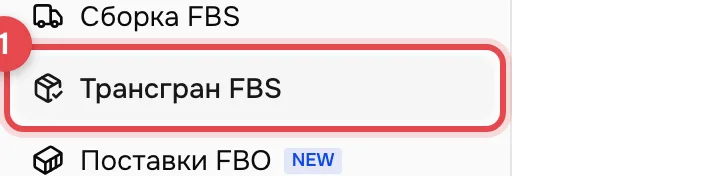
- Нажмите вкладку «Не отправлено». В списке останутся только поставки, которые ещё не уходили в Текшер.
- Если поставок несколько, нажмите кнопку «Отправить все в Текшер». В скобках указано, сколько поставок сейчас подходят. Окно со списком откроется, но ничего не отправится, пока вы не нажмёте кнопку в самом окне.

Отправьте все поставки разом
- В окне отметьте галочками поставки. По умолчанию выбраны все. Ссылка «Снять все» вверху списка убирает все галочки сразу, лишние поставки можно снять по одной.
- Нажмите «Отправить (N)» внизу окна. Число в скобках показывает, сколько поставок уйдут. Поставки отправляются по одной, а не разом, чтобы Текшер не отказал из-за частых запросов. Окно можно закрыть: отправка продолжится в очереди.
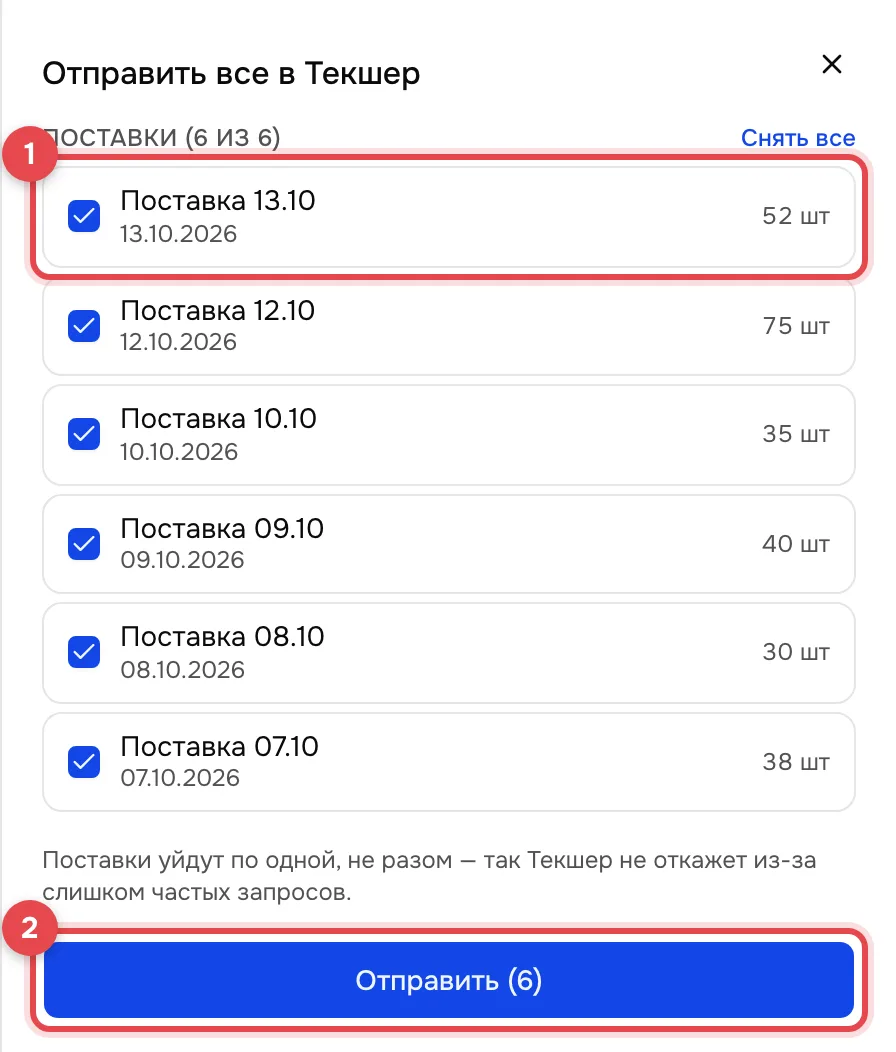
На телефоне то же окно открывается отдельной страницей, а шаги остаются прежними.
Отправьте одну поставку
- Нажмите карточку нужной поставки в списке. Откроется её страница.
- Найдите блок «Трансгран в Текшер». В нём видно число кодов и номер документа. Перед отправкой нажмите «Проверить коды». Текшер проверит каждый код и скажет, какие он не примет. Такие коды в отгрузку не войдут, остальные уйдут сразу.
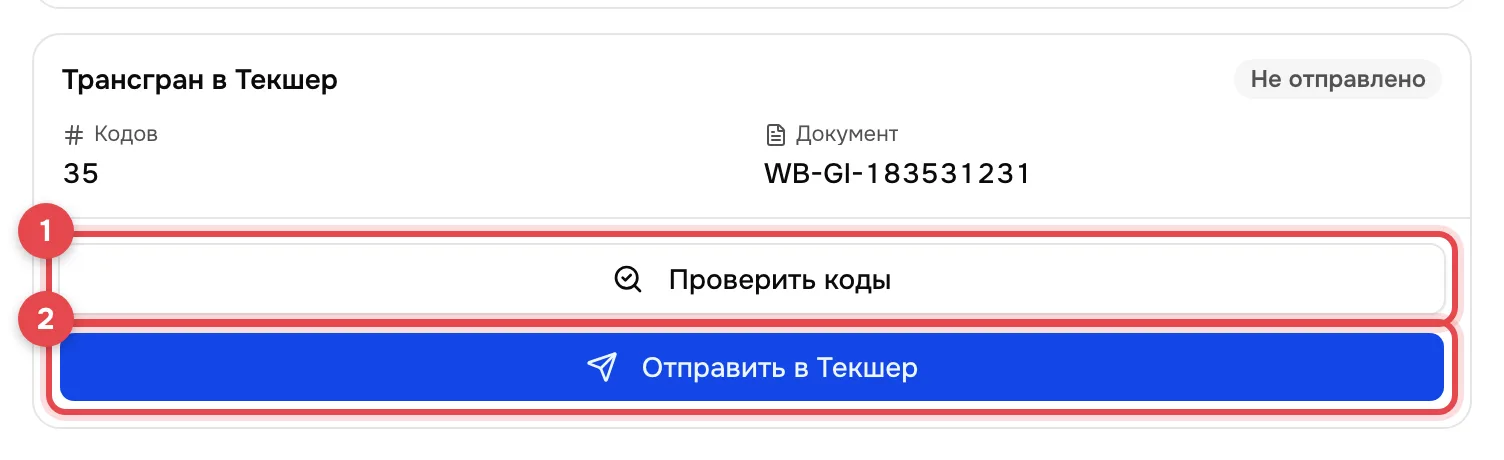
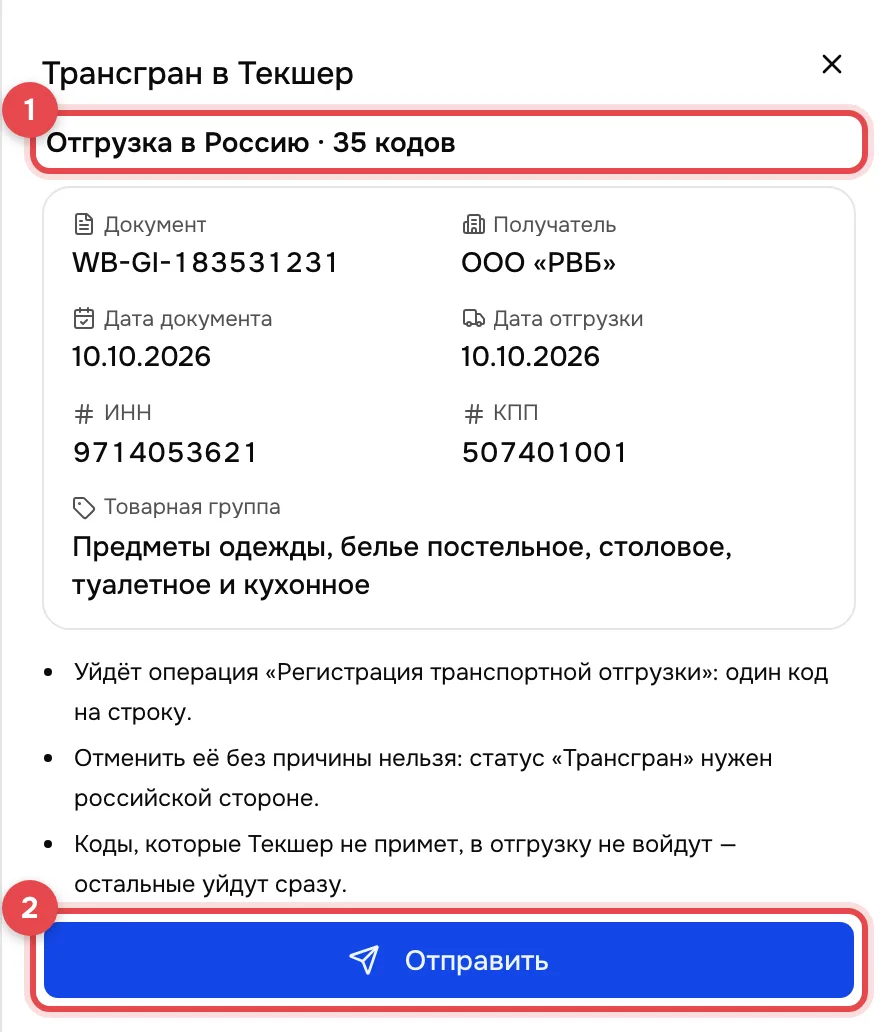
- Нажмите «Отправить в Текшер». Откроется лист подтверждения с номером документа, числом кодов и условиями отправки.
- Проверьте лист и нажмите «Отправить» внизу. Отменить отправку без причины нельзя, поэтому сначала сверьте документ и число кодов.
Частые проблемы
Кнопки «Отправить в Текшер» нет. Чаще всего не подключена учётка Текшер. Тогда в блоке написано «Учётка Текшер не подключена» и есть кнопка «Подключить Текшер». Кнопка отправки пропадает и тогда, когда отправка уже зарегистрирована или выполнена. Повторно отправить можно только после ошибки или отмены.
Если кнопка есть, но не нажимается, прочитайте текст под блоком. Там написано, чего не хватает для отправки.
Смотрите также: Что такое трансгран и когда он нужен и Статусы отправки и непринятые коды.
Статья помогла