


Статусы отправки и непринятые коды

Что значат статусы «Зарегистрирована», «Выполнена» и «Ошибка» и что делать, если Текшер не принял часть кодов.
Обновлено 14 октября 2026У каждой отправки есть статус. Его видно в блоке «Трансгран в Текшер» на странице поставки, а в списке значок «Текшер» показывает то же самое цветом. Статус берётся у Текшер, поэтому, если он давно не менялся, нажмите «Обновить» рядом с ним.
Что означают статусы
| Статус | Что значит | Что делать |
|---|---|---|
| Не отправлено | Отправки по поставке ещё не было. | Отправьте поставку из списка. |
| Отправляется | Файл с кодами загружается, операция в Текшер ещё не создана. | Подождите. Повторно отправить нельзя. |
| Зарегистрирована | Текшер принял отгрузку, она ждёт приёмки российской стороной. | Подождите и нажмите «Обновить», чтобы узнать текущий статус. |
| Выполнена | Текшер принял отгрузку. | Ничего делать не нужно. Непринятые коды смотрите ниже. |
| Ошибка | Отправка не прошла. Причина написана красным под блоком. | Исправьте причину и отправьте поставку снова. |
| Отменена | Отгрузку отменили на стороне Текшер. | Можно отправить снова. |
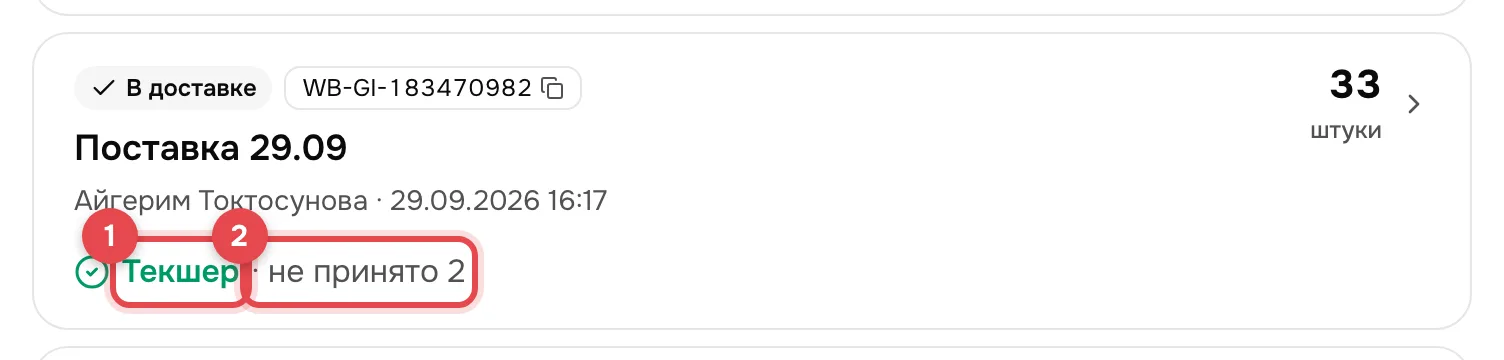
В списке значок «Текшер» окрашен так. Зелёная галочка значит, что отправка зарегистрирована или выполнена. Красный значок с крестиком значит ошибку. Оранжевый значок отправки значит, что отправки ещё нет, она идёт или её отменили. Если Текшер не принял часть кодов, после значка написано, сколько их.
Коды, которые Текшер не принял
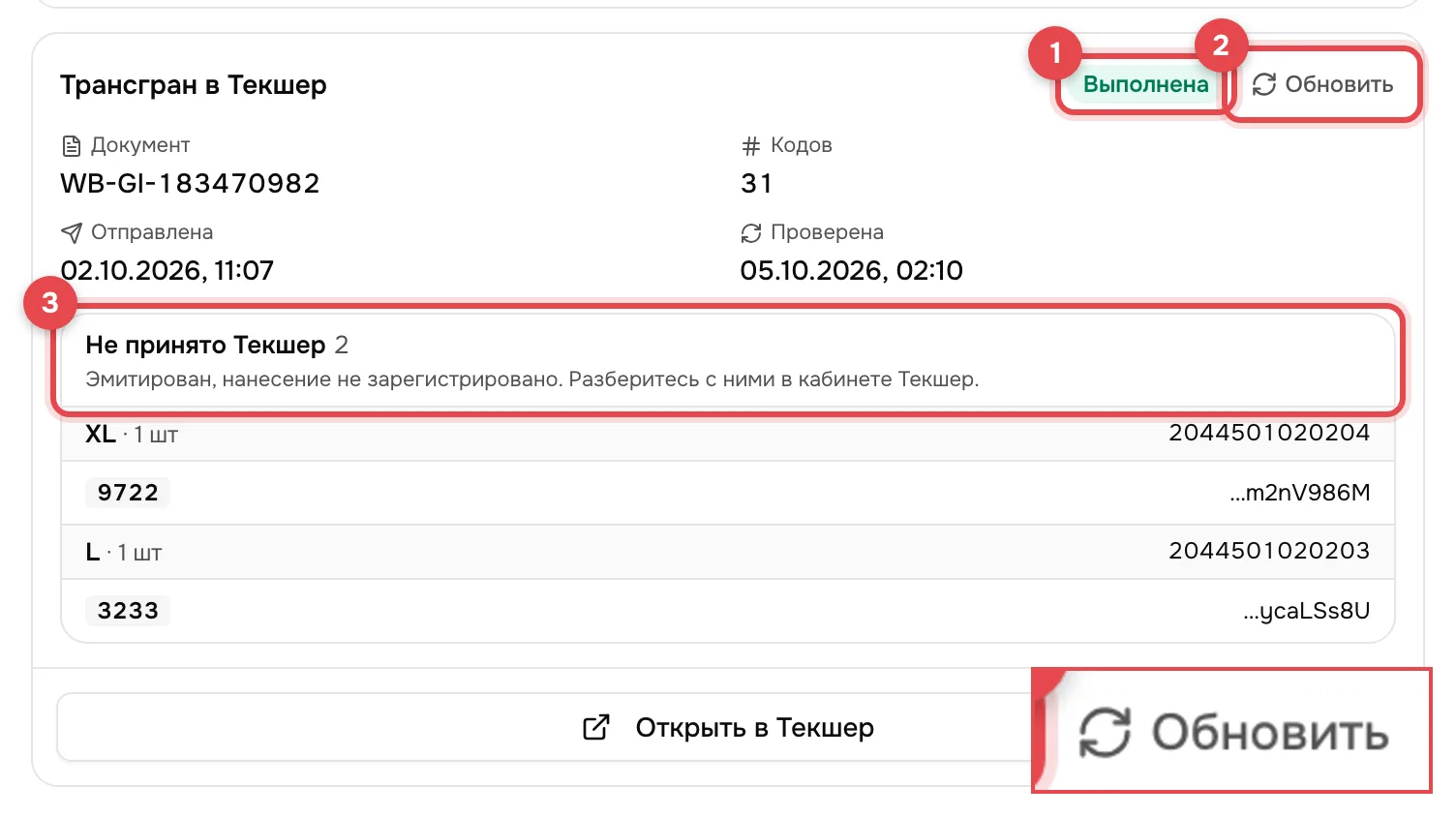
Если Текшер не принимает часть кодов, остальные уходят в отгрузку сразу. Непринятые коды в отгрузку не входят, но и не пропадают из поставки. Они собраны в списке «Не принято Текшер» на странице поставки. В списке видно размер, число штук, баркод, хвост стикера и хвост кода маркировки. Над каждой группой написана причина.
Что делать с непринятыми кодами
- Откройте страницу поставки и найдите список «Не принято Текшер».
- Запомните размер, баркод и хвост стикера: по ним код ищут в кабинете Текшер.
- Разберитесь с кодами в кабинете Текшер. В самом списке кнопок нет, отправить или вернуть коды отсюда нельзя.
Чтобы не узнать о непринятых кодах уже после отправки, нажмите «Проверить коды» до отправки. Текшер заранее скажет, какие коды не примет, и они сразу попадут в этот список. Как это сделать, описано в статье «Как отправить коды на трансгран».
Частые проблемы
Смотрите также: Что такое трансгран и когда он нужен и Как отправить коды на трансгран.