


Системные и свои шаблоны этикеток

Шаблон задаёт, что будет на наклейке. Системные шаблоны только копируются, свои можно менять и удалять.
Обновлено 14 октября 2026Содержание
Абдулбари МурадилОтвечаем по рабочим дням
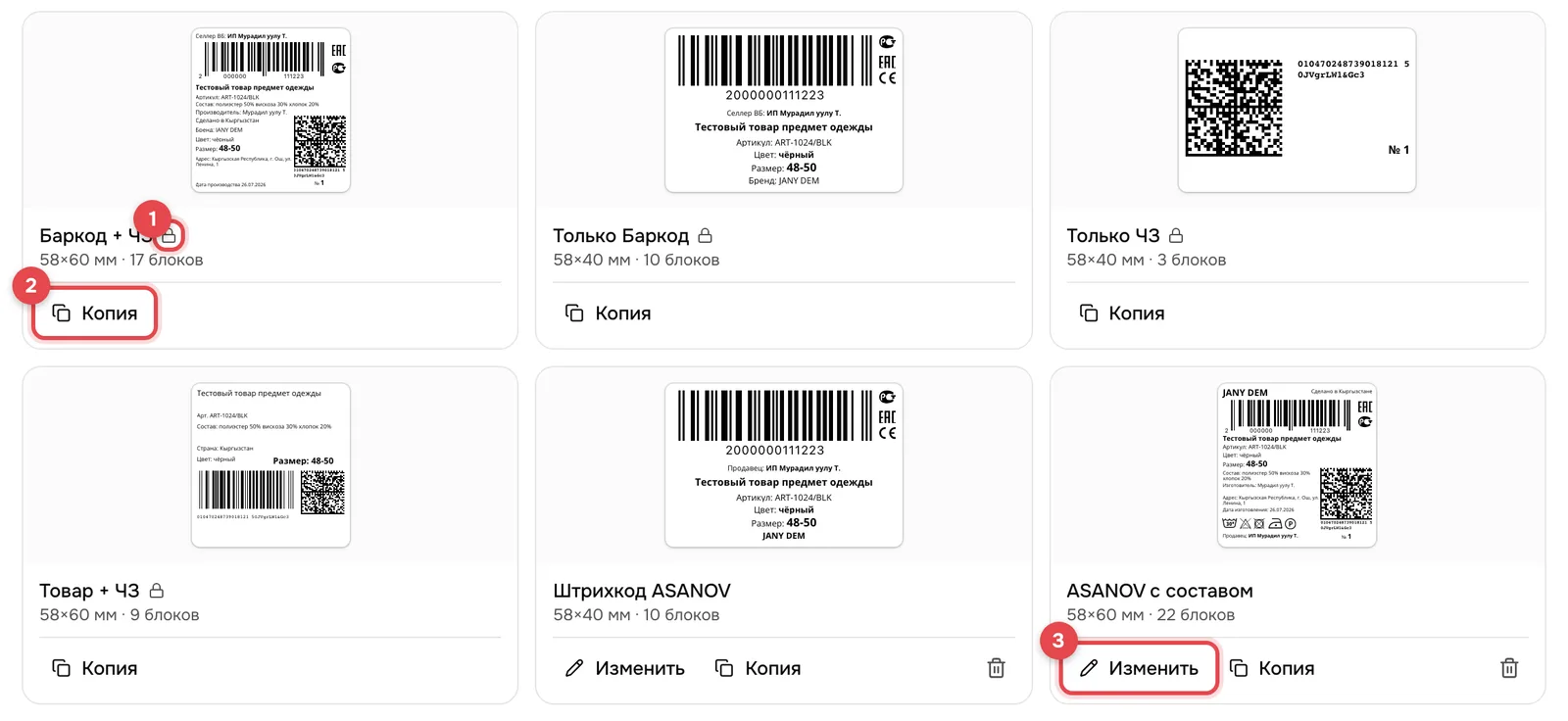
Шаблон задаёт, что окажется на наклейке: название, состав, штрихкод, код маркировки и размер. Шаблоны бывают двух видов. Системные сервис заготовил сам. На их карточке стоит замок, и изменить их нельзя, но можно скопировать. Свои шаблоны вы создаёте сами или копируете системный. Их можно менять и удалять.
Как открыть список
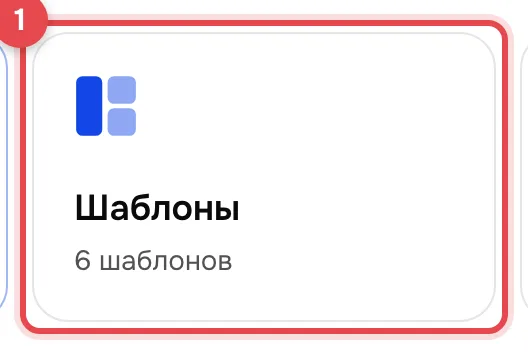
- Откройте «Печать этикеток» и на главной нажмите карточку «Шаблоны». Там же видно, сколько шаблонов в кабинете.
- Если вы уже в наборе печати, в блоке «Наклейка» справа есть ссылка «Мои шаблоны». Она открывает список в новой вкладке. Кнопка «Обновить шаблоны» подтягивает изменения, сделанные в других вкладках.
Как устроен список
Сверху есть поиск по названию и фильтры «Все», «Штрихкод и ЧЗ», «Только ЧЗ» и «Только штрихкод». Фильтр показывает шаблоны по тому, что на них печатается. Каждая карточка показывает саму этикетку, размер в миллиметрах и число блоков.

Что можно сделать с шаблоном
- «Изменить» открывает редактор. Кнопка есть только у своих шаблонов.
- «Копия» открывает новый шаблон с тем же содержимым. Поменяйте название и сохраните. Оригинал при этом не меняется.
- Корзина удаляет свой шаблон. Сервис спрашивает подтверждение, а после удаления шаблон вернуть нельзя: раскладка пропадёт вместе с ним.
Создать шаблон с нуля
- Нажмите «Новый шаблон» в правом верхнем углу списка. Откроется пустая форма, на холсте пока ничего нет.
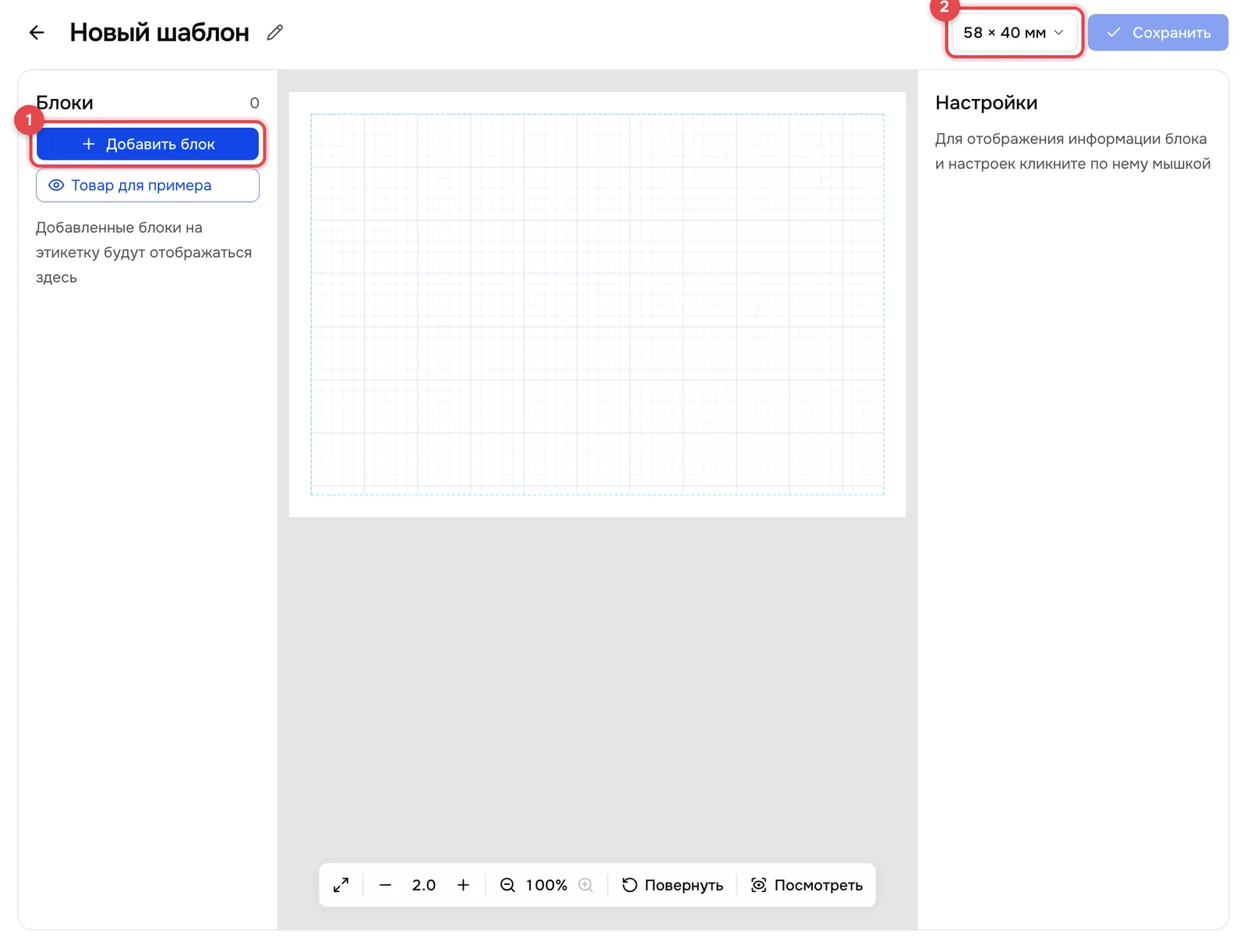
- Нажмите на карандаш рядом с названием и введите понятное имя.
- Выберите размер этикетки кнопкой вверху справа. Подробнее о размерах в статье «Размер этикетки и штрихкод».
- Добавьте блоки кнопкой «Добавить блок» и настройте их. Как это делается, описано в статье «Как поправить блоки в конструкторе этикеток».
- Нажмите «Сохранить». Шаблон появится в списке.
Частые проблемы
Нет кнопки «Изменить». Это системный шаблон. Скопируйте его кнопкой «Копия» и меняйте копию.
Шаблон не виден в наборе печати. Нажмите «Обновить шаблоны» в блоке «Наклейка». Список подтянется, даже если шаблон сохранили в другой вкладке.
Удалили шаблон по ошибке. Удалённый шаблон не возвращается. Создайте его заново по образцу системного.
Смотрите также: Как поправить блоки в конструкторе этикеток, Размер этикетки и штрихкод.
Статья помогла