


Как устроен склад FBS

Остатки по артикулам и размерам, метка ячейки, история движений и поиск товара по наклейке.
Обновлено 14 октября 2026Склад FBS показывает товар, который физически лежит у вас и готов к отправке. Остаток растёт, когда вы принимаете товар, и уменьшается сам, когда вы собираете заказы FBS. Раздел открывается пунктом «Склад FBS» в меню.
Что видно наверху
В шапке страницы «Склад товаров» шесть карточек с цифрами. Они считаются по всем артикулам выбранного кабинета.
- «Артикулов на складе» показывает, сколько товаров в списке.
- «Всего единиц» показывает сумму остатков по всем размерам.
- «Скоро закончится» и «Закончилось» показывают, где пора принять товар.
- «Принято» и «Отправлено по FBS» показывают приход и списание за выбранный период.
- «Корректировка» показывает ручные правки остатка. Они могут быть со знаком минус.
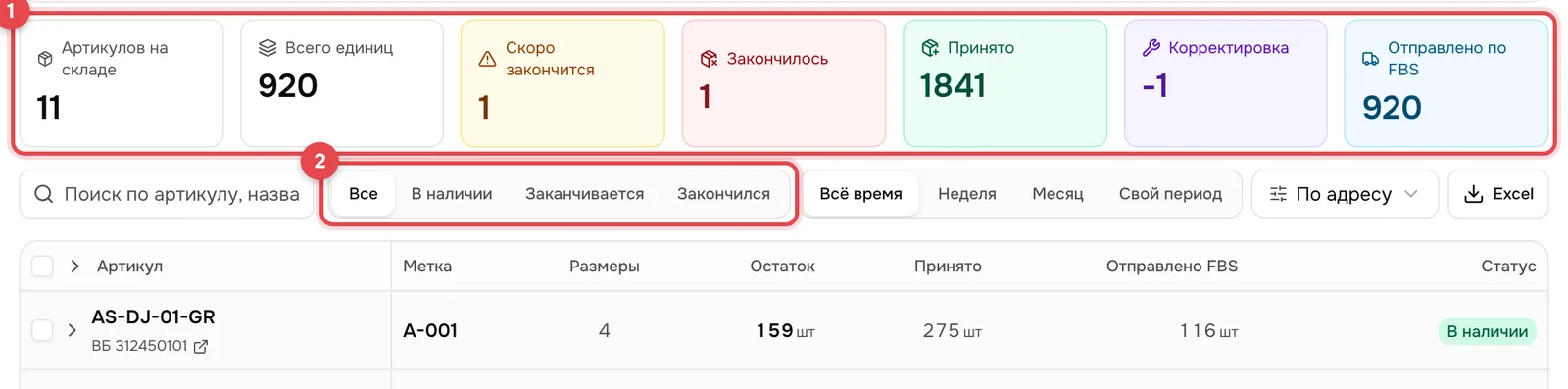
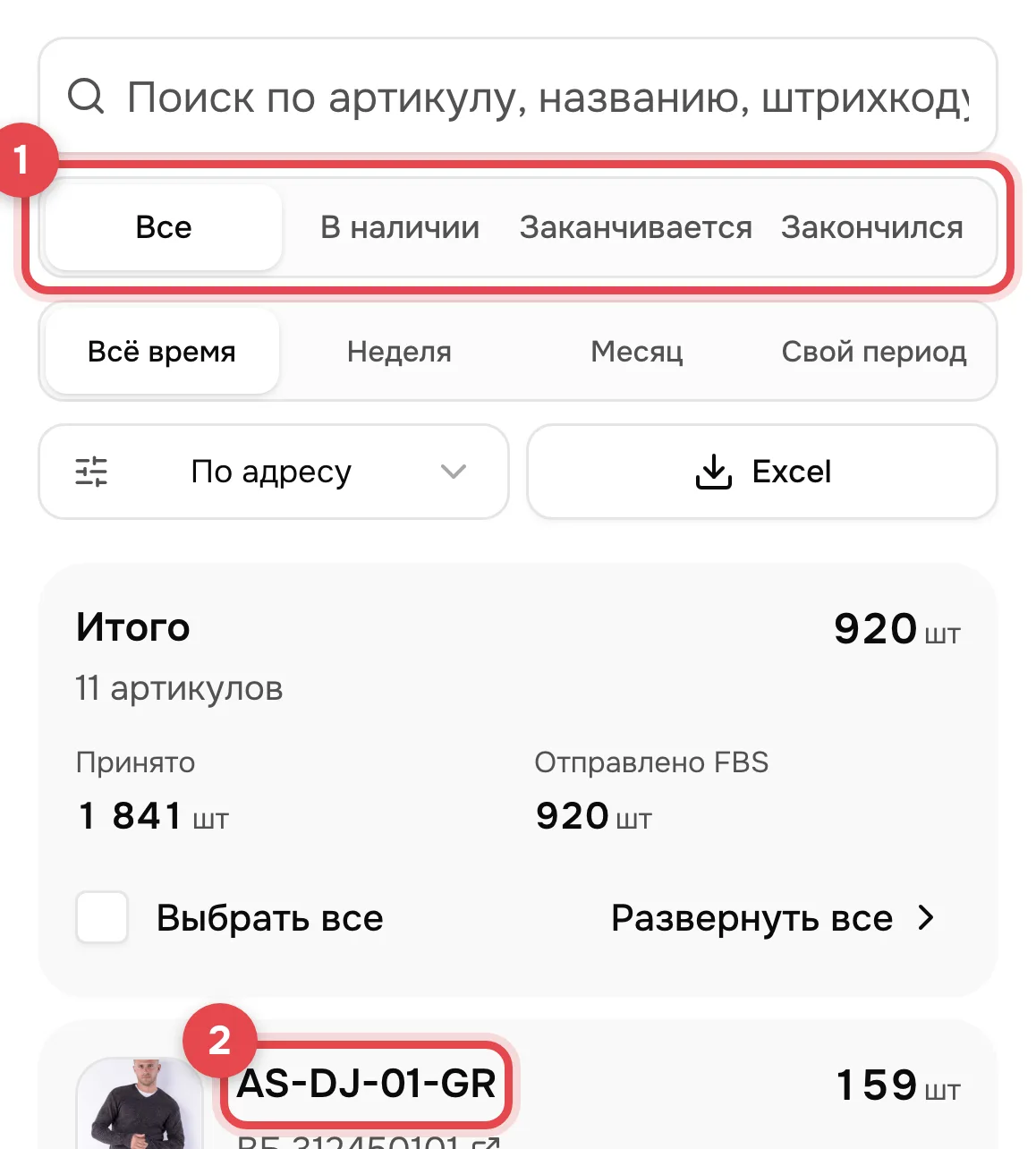
Под карточками стоят фильтр статуса, выбор периода для «Отправлено FBS», сортировка и кнопка «Excel».
Таблица по артикулам
Одна строка таблицы это один артикул. Колонки: «Артикул», «Метка», «Размеры», «Остаток», «Принято», «Отправлено FBS» и «Статус».
- Метка это адрес артикула на складе, например A-001. Метка появляется при первой приёмке товара и не меняется.
- Статус показывает «В наличии», если остаток больше трёх штук. «Заканчивается» стоит при остатке от 1 до 3 штук, «Закончился» при нуле.
Найти нужный артикул помогает поиск по артикулу, названию или штрихкоду. Список можно отсортировать, например «По адресу» или «Сначала мало».
Размеры одного артикула
Артикул раскрывается и показывает каждый размер отдельно: со своим штрихкодом, остатком и статусом.
- Нажмите стрелку слева от артикула. Строка раскроется. Чтобы раскрыть все строки сразу, нажмите «Развернуть все» в шапке таблицы.
- Посмотрите остаток по каждому размеру. У размера свой штрихкод, по нему товар ищут при приёмке.
- Нажмите на строку размера, чтобы открыть карточку товара.
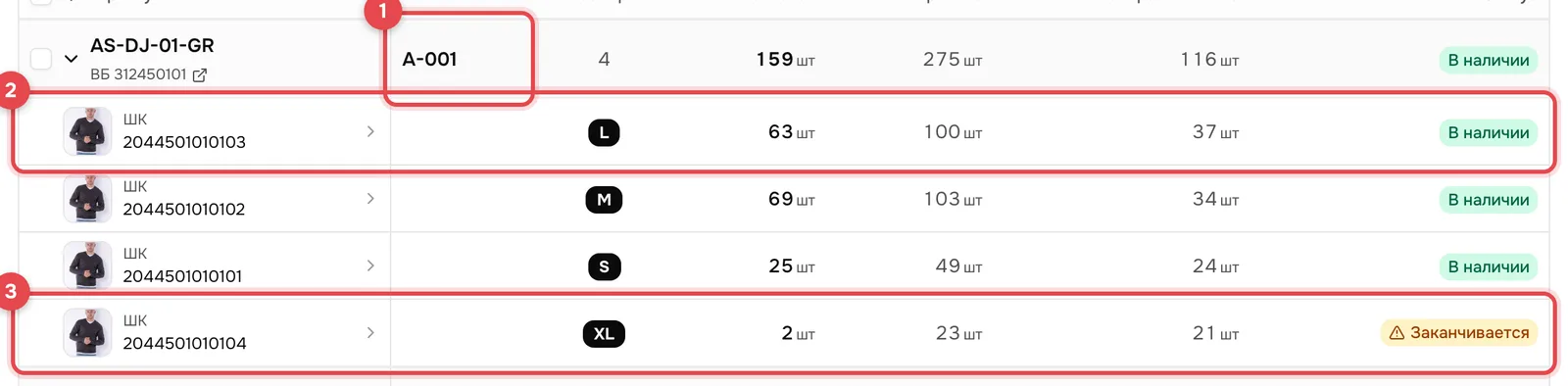
На кадре раскрыт артикул AS-DJ-01-GR. У размера XL осталось два штуки, поэтому статус «Заканчивается».
Карточка товара
В карточке видно, откуда взялась цифра в остатке.
- Нажмите на строку размера в таблице. Откроется карточка товара.
- Посмотрите «Текущий остаток» и «Метку ячейки». По метке понятно, на какое место нести коробку.
- Пролистайте блок «История движений». Там приёмки, списания при сборке и ручные правки. Самые новые строки стоят сверху.
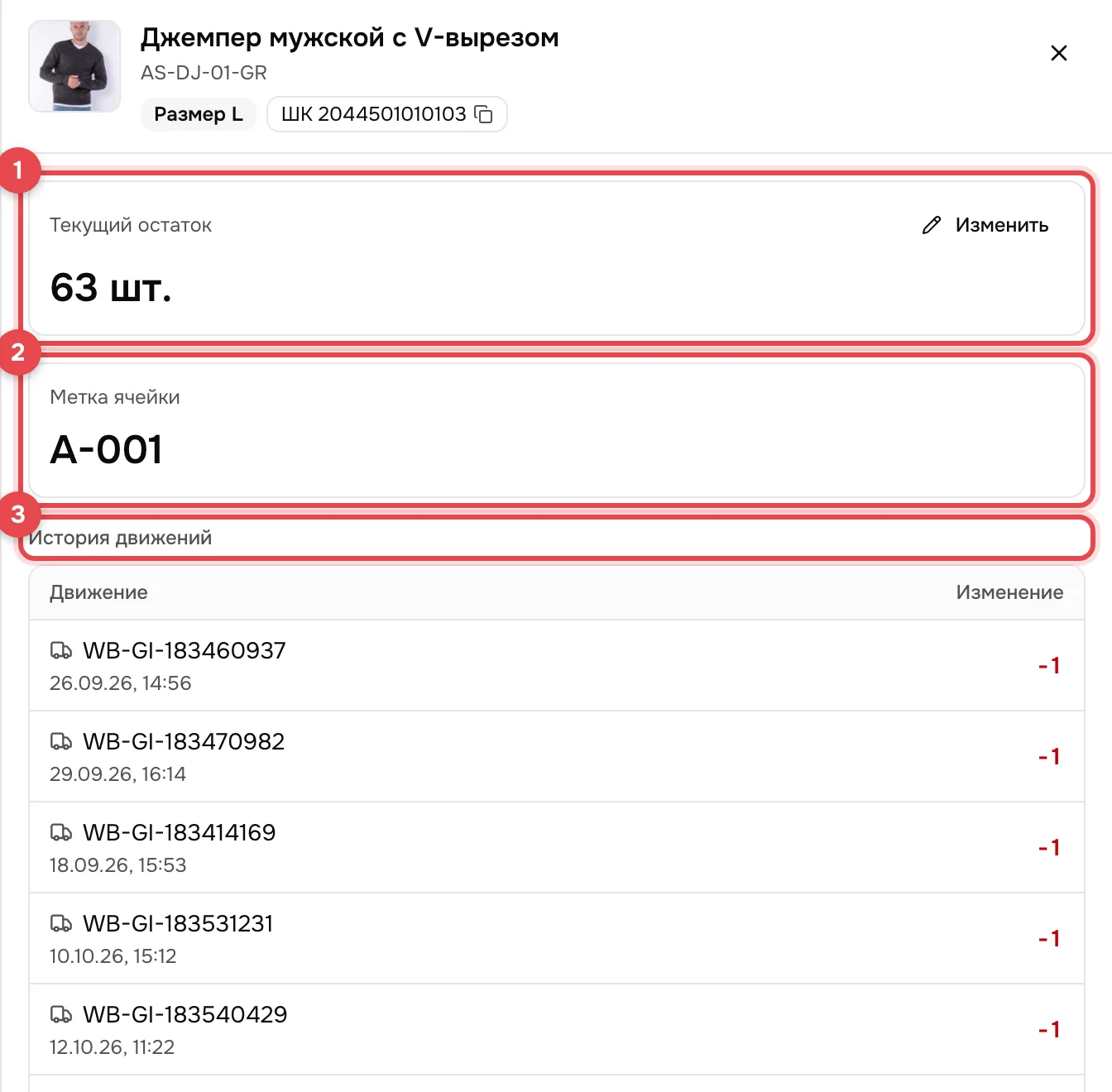
Списания при сборке показаны номером поставки Wildberries и знаком минус. Если подряд идут списания одной поставки, они складываются в одну строку с общим числом.
Найти товар по наклейке
Если товар стоит на полке и вы не знаете, где он лежит, найдите его кнопкой «Найти товар» в шапке склада. Поиск ничего не меняет на складе.
- Нажмите «Найти товар».
- Наведите камеру на наклейку артикула или размера. Если камера не работает, нажмите «Ввести код вручную» и введите штрихкод размера или код с наклейки артикула. Он начинается с ART-.
- Посмотрите адрес товара, размеры с остатками и строку «Всего на складе».
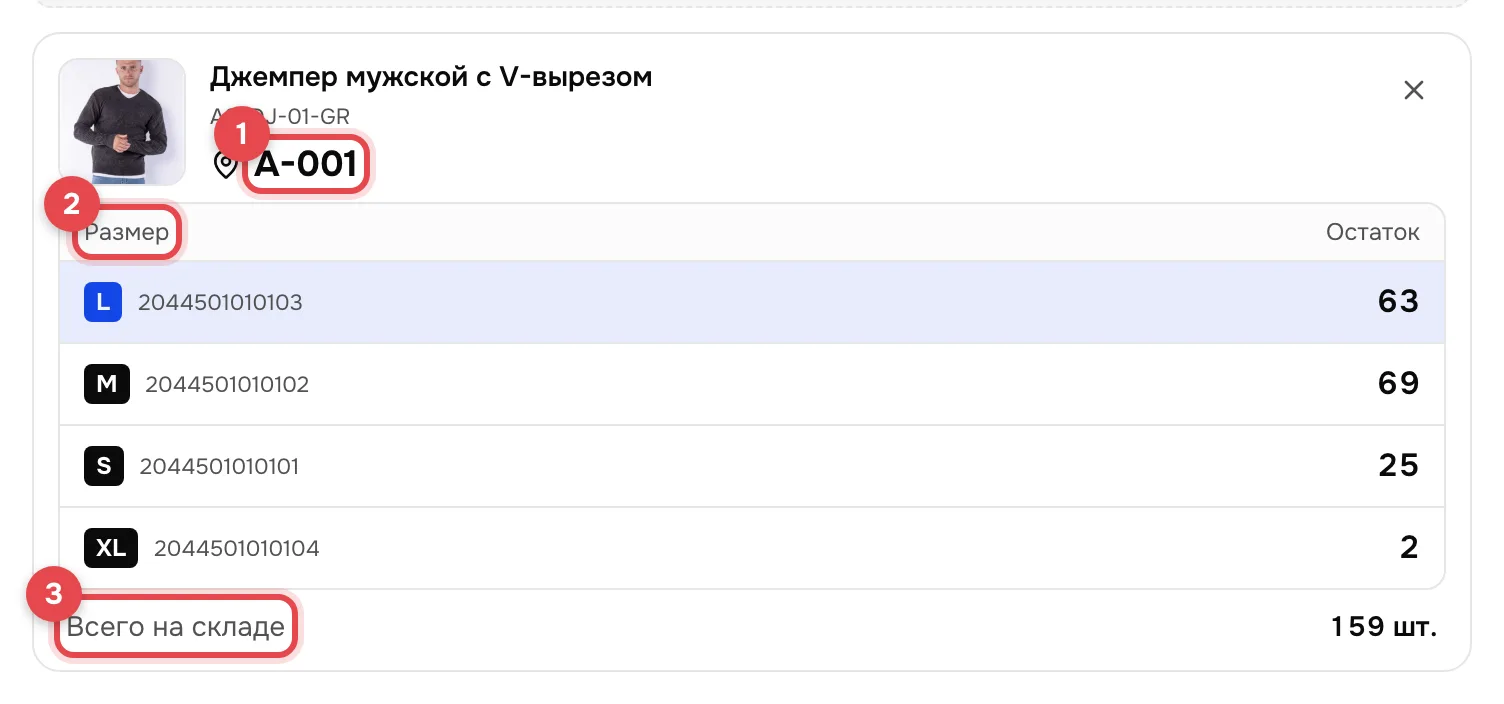
Телефон
На телефоне таблица становится карточками. Вверху поле поиска и фильтр статуса, ниже карточка каждого артикула. Список и фильтры те же, что на компьютере.
- Откройте «Склад» во вкладках внизу экрана.
- Выберите фильтр статуса, например «Заканчивается».
- Нажмите строку с числом размеров, например «4 размера», и выберите размер. Откроется карточка товара.
Excel и наклейки
Кнопка «Excel» скачивает таблицу с тем периодом «Отправлено FBS», который выбран на экране. Отметьте артикулы галочками, и внизу появится панель «Выбрано» с размером наклейки и кнопкой «Печать наклеек».
Частые проблемы
Смотрите также: Приход, списание и ручная правка остатка, Как работает сборка FBS.