


Приход, списание и ручная правка остатка

Приёмка по штрихкоду, метка ячейки, списание при сборке и ручная правка остатка.
Обновлено 14 октября 2026Остаток на складе меняется в трёх случаях: при приёмке товара, при сборке заказа FBS и при ручной правке. Здесь описано, как сделать приход и ручную правку. Списание при сборке идёт само, для него отдельной кнопки нет.
Приход товара
Приёмка работает по одному товару за раз: нашли товар, ввели количество, добавили.
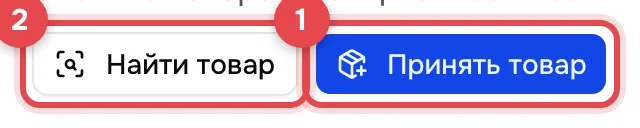
- Откройте «Склад FBS» и нажмите «Принять товар» в шапке страницы.
- Наведите камеру на штрихкод товара. Камера включается сама. Если она не читает штрихкод, нажмите «Ввести штрихкод вручную».
- Введите штрихкод и нажмите «Найти». Поиск только показывает товар и не меняет остаток.

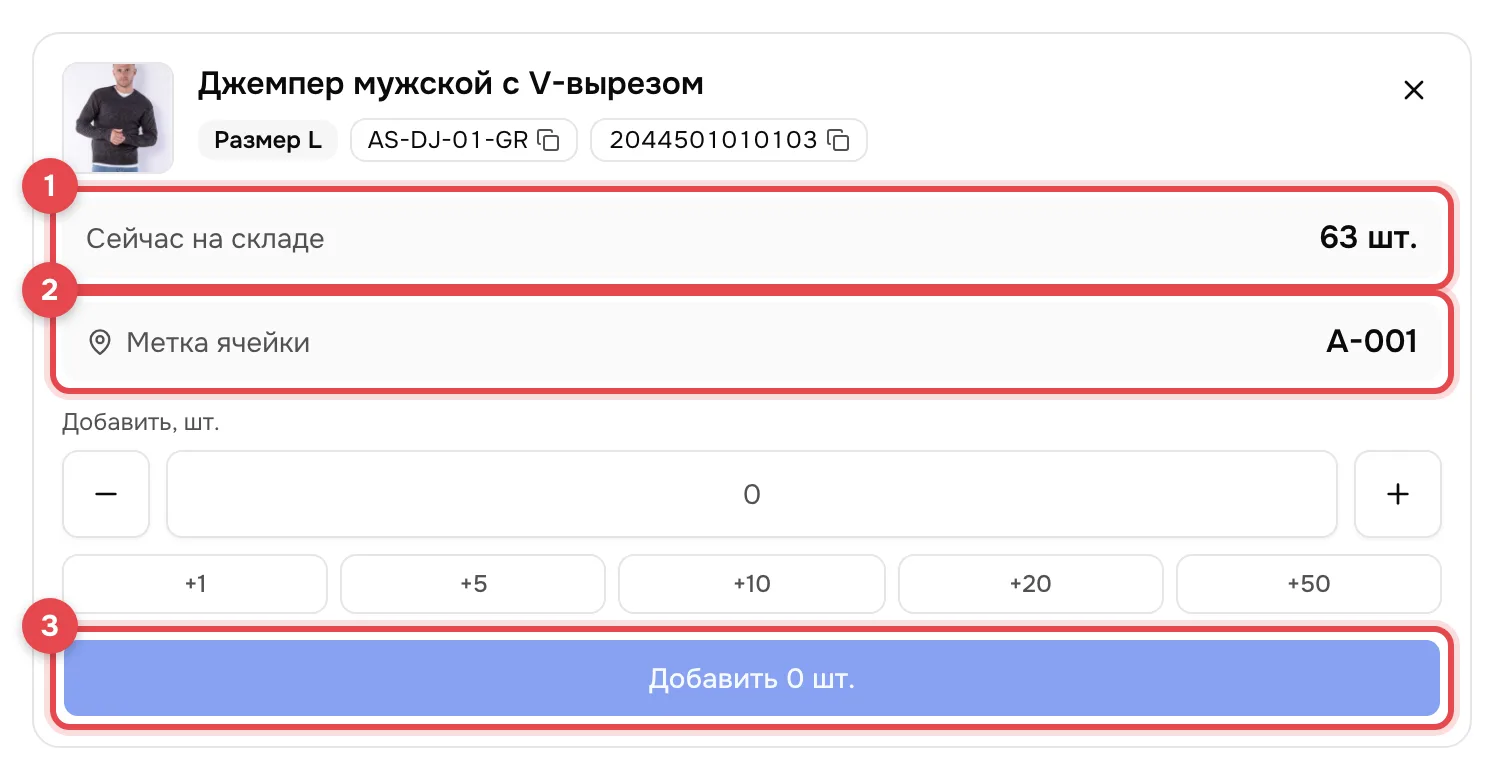
- Проверьте товар, остаток «Сейчас на складе» и метку ячейки. Если метки ещё нет, она появится после этой приёмки.
- Введите количество в поле «Добавить, шт.». Кнопки «+1», «+5», «+10», «+20» и «+50» добавляют сразу пачку.
- Нажмите «Добавить N шт.», где N это число из поля. Карточка закроется, а в списке ниже появится строка «+N шт.» с итогом по товару.
Списание при сборке
Вручную списывать ничего не нужно. Когда вы сканируете код маркировки при сборке заказа в разделе «Сборка FBS», остаток по этому размеру уменьшается на одну штуку. Как идёт сборка, описано в статье Как работает сборка FBS.
В карточке товара такие списания видны строками с номером поставки Wildberries и знаком минус.
Ручная правка остатка
Если после пересчёта полки цифра на экране не совпадает с фактом, исправьте её. Вводите фактическое количество целиком, а не прибавку или убавку.
- Раскройте артикул стрелкой, нажмите на строку размера и откройте карточку товара.
- В блоке «Текущий остаток» нажмите «Изменить».
- Введите фактическое количество в поле.
- Нажмите «Сохранить». Система сама запишет разницу строкой «Корректировка» в истории движений.

Если передумали, нажмите «Отмена». Остаток не изменится.
Частые проблемы
Смотрите также: Как устроен склад FBS, Как работает сборка FBS.