


Работа с несколькими кабинетами

Активный кабинет один на все разделы: переключение меняет данные везде сразу.
Обновлено 14 октября 2026Все разделы сервиса, сборка FBS, поставки, товары, маркировка и остатки, показывают данные одного активного кабинета. Переключить кабинет можно в верхней части меню слева. Данные разных кабинетов не смешиваются: переключение меняет то, что видно на экране, а сами данные остаются на месте.
Как переключить кабинет
- Нажмите на название кабинета в верхней части меню слева. Под названием написано число его товаров.
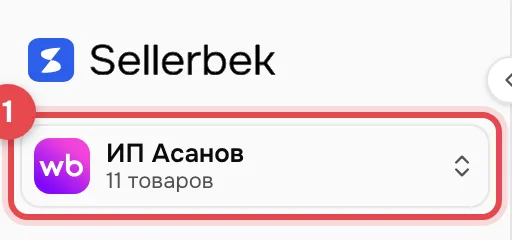
- Выберите нужный кабинет в списке. Кабинет, который сейчас активен, отмечен галочкой.
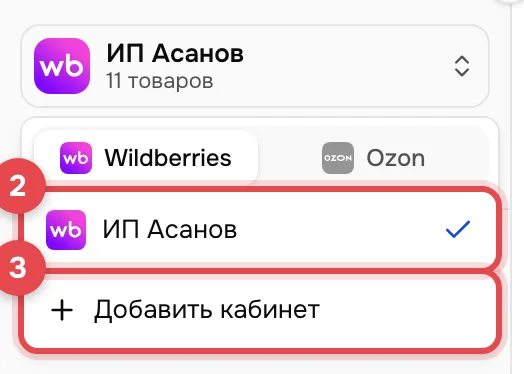
- Чтобы подключить ещё один кабинет, нажмите «Добавить кабинет» внизу списка. Откроется та же форма, что и на странице «Кабинеты». Как её заполнить, описано в статье «Как подключить кабинет Wildberries».
На что влияет активный кабинет
Выбранный кабинет действует на остатки, сборку FBS и маркировку, и об этом прямо написано на странице «Кабинеты». Поэтому перед сборкой и печатью этикеток взгляните на название вверху меню. Если там другой магазин, переключитесь, прежде чем начать.
Сколько кабинетов можно подключить
Число подключённых кабинетов ограничено тарифом. На странице «Кабинеты» написано, сколько уже подключено и сколько разрешено. Когда лимит исчерпан, кнопка «Подключить» на этой странице пропадает, а на форме подключения появляется сообщение «Достигнут лимит кабинетов».
Сотрудники и кабинеты
Сотрудник видит все кабинеты владельца и переключается между ними так же, как владелец. Подключать новые кабинеты он не может, это делает владелец. Субклиенту владелец открывает только выбранные кабинеты. Их список можно поменять на карточке субклиента в разделе «Сотрудники», в блоке «Доступ к кабинетам».
Частые проблемы
Смотрите также
- Как подключить кабинет Wildberries
- Как заменить токен, не потеряв данные
- Карточка кабинета Wildberries
- Как пригласить сотрудника